設定
API管理
SWAPay API で、自社のシステム・サイトと連携します。API の詳しい使い方は API リファレンス を見てください。このページでは加盟店画面の API管理 の使い方を説明します。
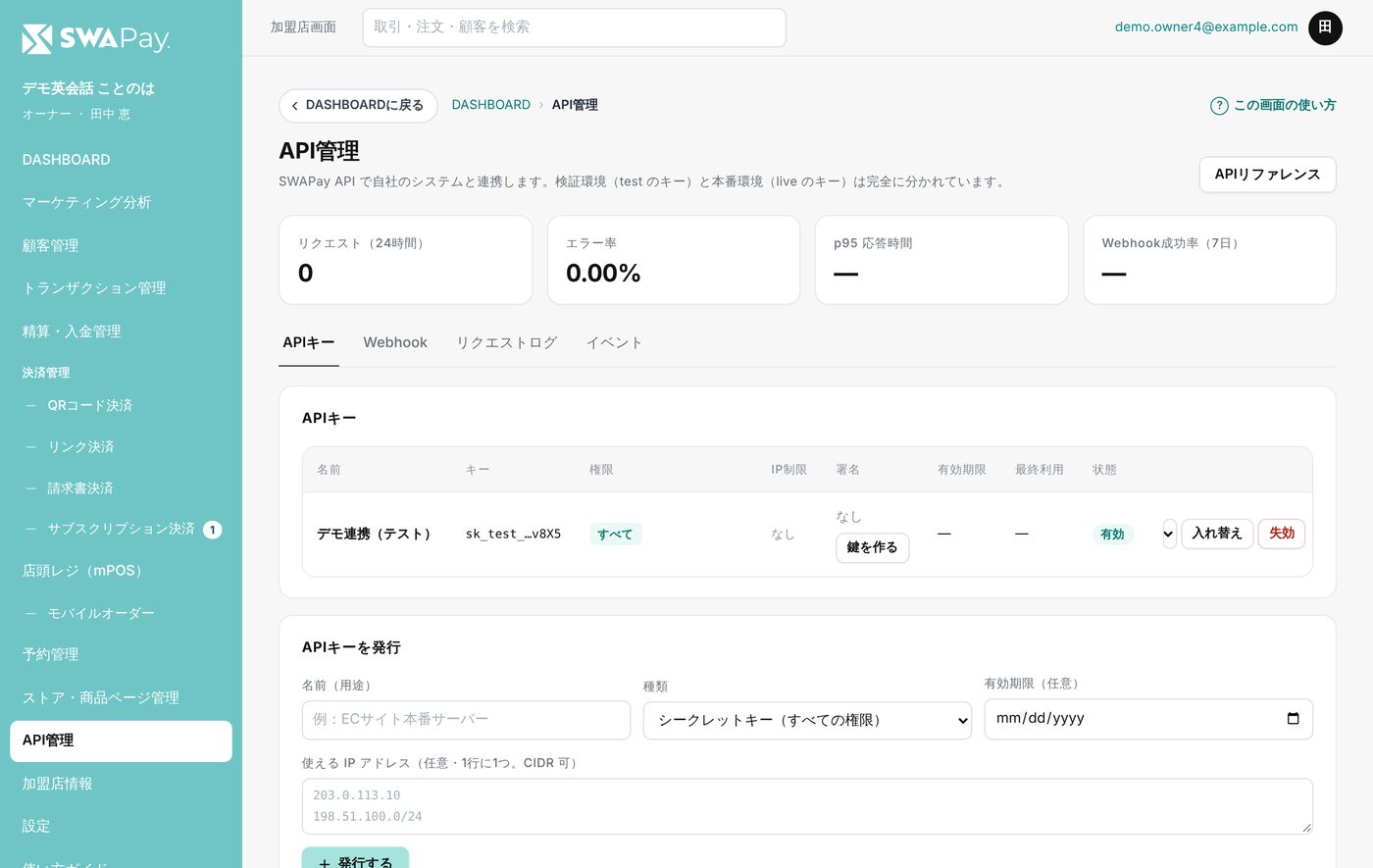
検証環境(test のキー)と本番環境(live のキー)は完全に分かれています。API の操作ができるのは、API管理の「操作」の権限がある人です(マネージャーは見るだけ)。
APIキー
- APIキーを発行。名前(用途)と種類を選びます。「シークレットキー(すべての権限)」か「制限付きキー(選んだ権限だけ)」。
- 制限付きキーは、対象(支払い・決済・取消返金・リンク決済・QRコード・請求書・サブスクリプション・精算・イベント・顧客・カードの登録)ごとに「見る」「操作する」を選びます。
- 必要なら有効期限と、使える IP アドレス(1行に1つ・CIDR 可)を決めて 発行する。
- キーは発行した画面でだけ表示します。サーバーの環境変数などに保管し、ブラウザ・アプリ・ソースコードには入れないでください。
- 入れ替え:新しいキーを出し、古いキーを決めた時間だけ使えるようにするか、すぐ止めます。
- 失効:そのキーをすぐに使えなくします。
- リクエストに署名を付けるときは、署名用の鍵を作り、「必須にする」か「任意にする」を選びます。
カード番号はお店のサーバーを通りません。API で作った支払いの checkout_url へお客様を案内すると、SWAPay の決済画面で支払えます。
Webhook(お店のシステムへのお知らせ)
- 送り先の URL(https)と受け取るイベントを登録します。テスト送信 で確かめられます。
- 届いた通知は、ヘッダー
SWAPay-Signatureの署名で検証してください(署名シークレットで「タイムスタンプ.本文」を HMAC-SHA256 したもの)。 - 2xx 以外の応答は、間隔をあけて最大16回(約2日)送り直します。同じイベントは同じ id で届くので、重複に備えてください。
- 「直近の送信」で結果を確かめ、再送 できます。送信の失敗は通知・メールの設定でお知らせを受け取れます。
リクエストログ・イベント
API へのリクエストは30日分、イベントは90日分を見られます。上の数字(24時間のリクエスト・エラー率・応答時間・Webhook の成功率)で、連携が正しく動いているか確かめてください。
SWAPay 0.73.1 時点の内容です。画面の例はデモ用の架空のデータです。月額などの金額は、加盟店画面の各プランのページに出る金額が最新です。