設定
加盟店情報と設定
加盟店情報の確認と、店舗・決済手段・通知・入金口座・領収書・割り勘・取消返金などの設定です。場所は左のメニューの 加盟店情報 と 設定 です。
加盟店情報
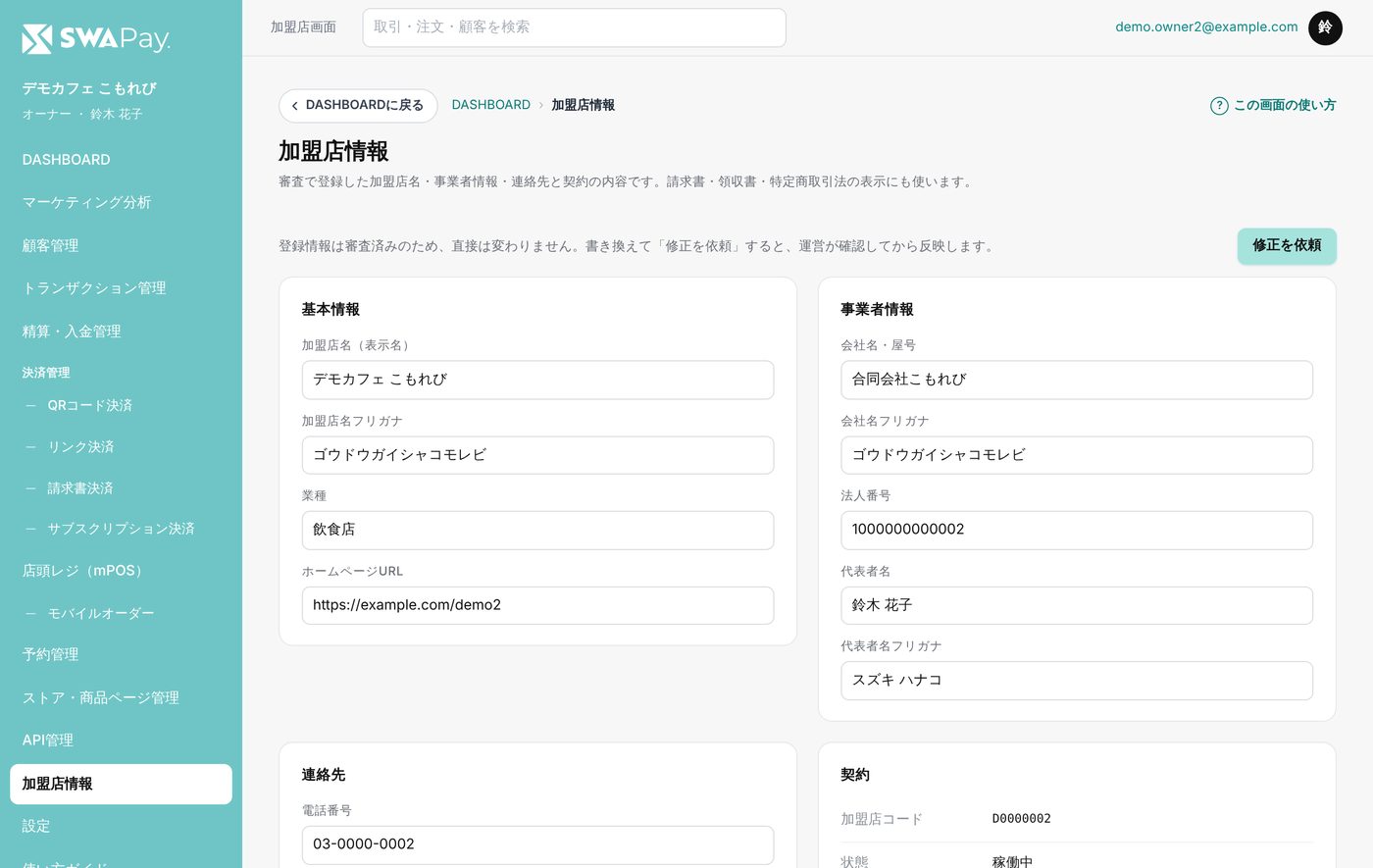
審査で登録した基本情報・事業者情報・連絡先と契約の内容です。請求書・領収書・特定商取引法の表示にも使います。審査済みのため直接は変わりません。書き換えて 修正を依頼 すると、SWAPay の運営が確認してから反映します。確認中も決済・入金はこれまでどおりです。依頼は1件ずつです。
店舗
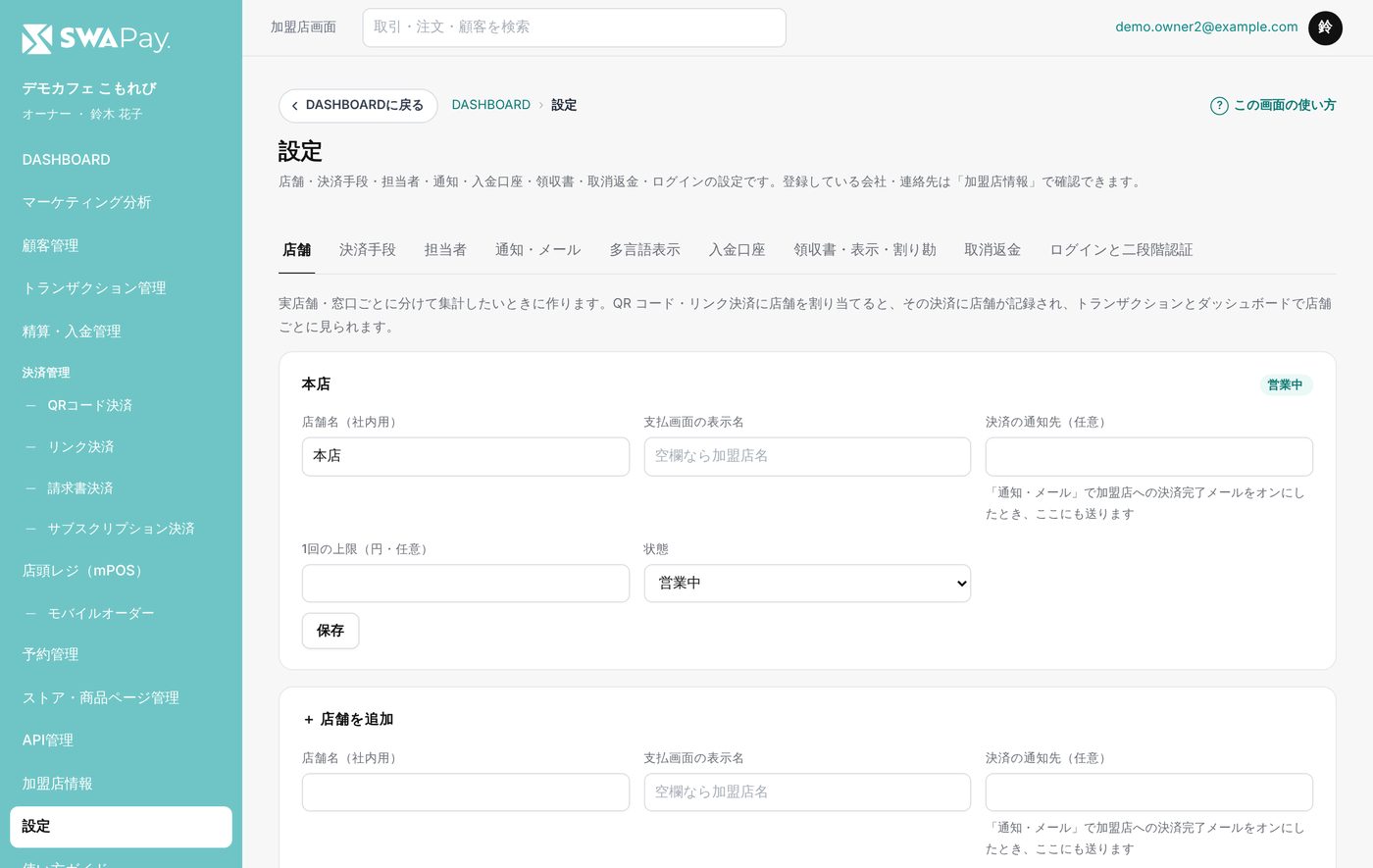
実店舗・窓口ごとに分けて集計したいときに作ります。店舗名(社内用)・支払画面の表示名・決済の通知先・1回の上限・状態(営業中/閉店)。QR コード・リンク決済・店頭レジに店舗を割り当てると、トランザクションと DASHBOARD で店舗ごとに見られます。
決済手段
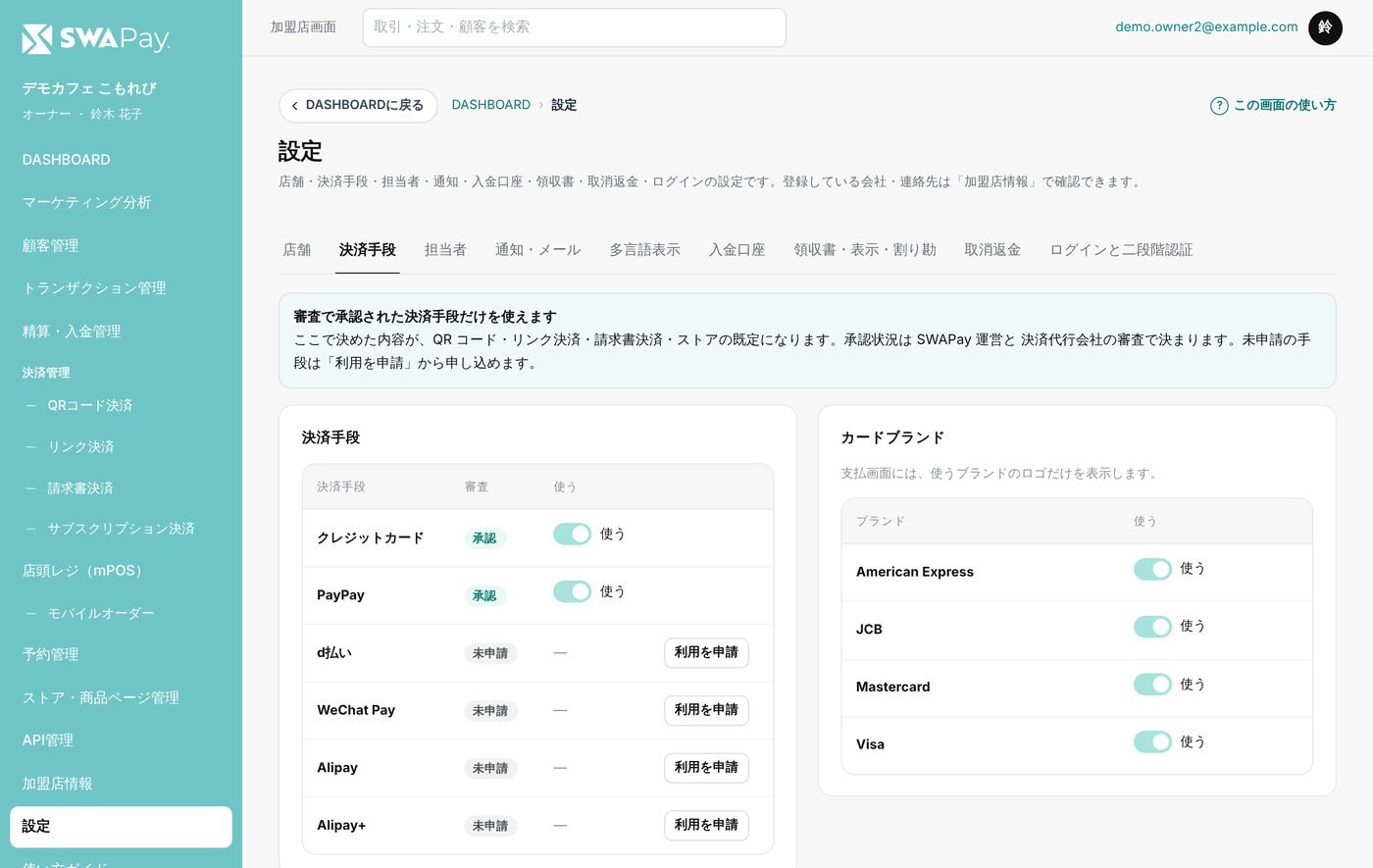
- 審査で承認された決済手段だけ 使えます。承認されたものは「使う/使わない」を切り替えられ、ここで決めた内容が QR コード・リンク決済・請求書決済・ストアの既定になります。
- まだ申し込んでいない決済手段は 利用を申請 で申し込めます。SWAPay の運営と決済代行会社の審査の結果をお待ちください。
- カードブランドも「使う/使わない」を決められます。支払画面には使うブランドのロゴだけが出ます。
- 3D セキュア(カードの本人認証)は常に使います。お店側では変えられません。
通知・メール
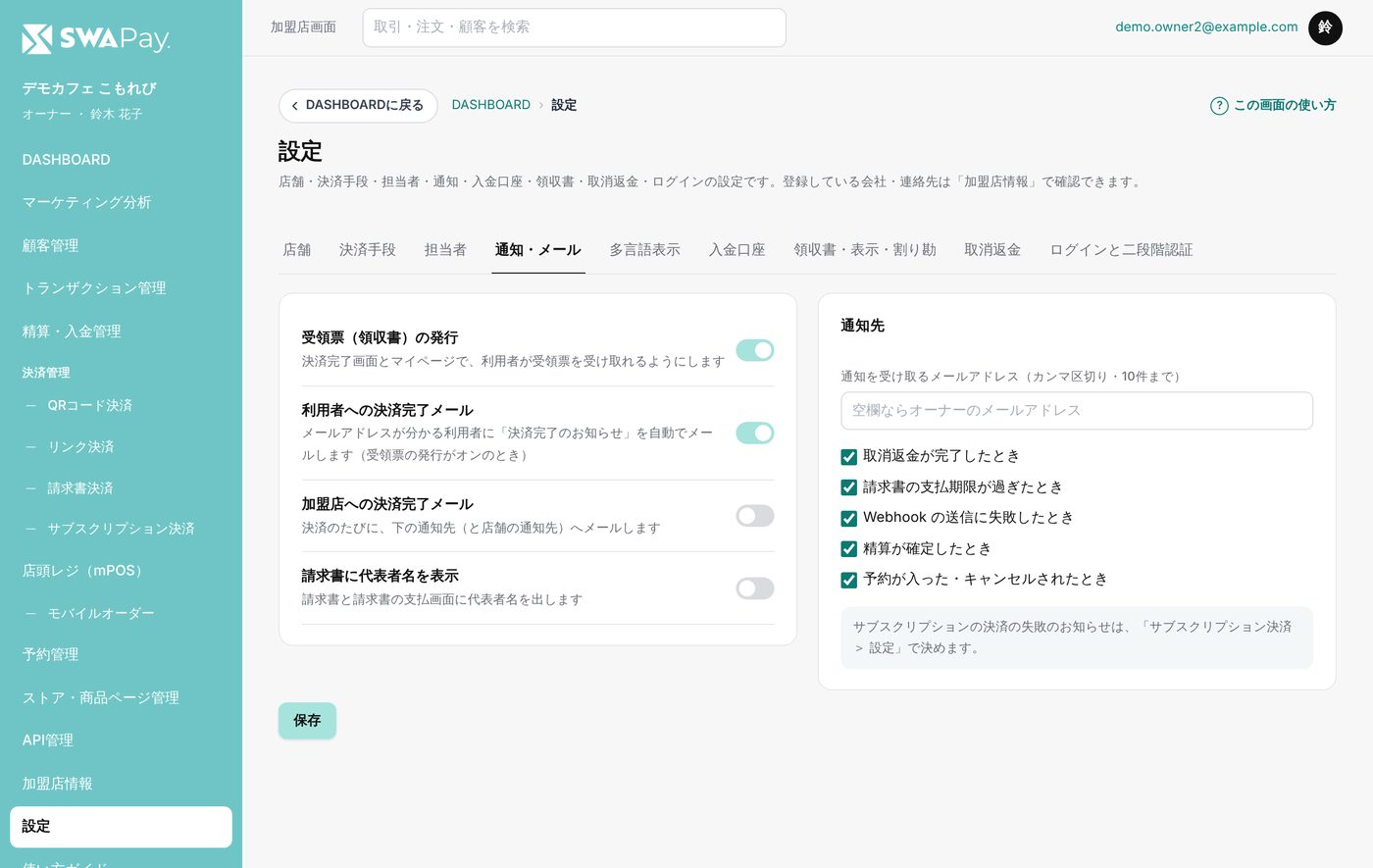
- 受領票(領収書)の発行、利用者への決済完了メール、加盟店への決済完了メール、請求書に代表者名を表示。
- 通知先のメールアドレス(10件まで。空欄ならオーナー)。
- 通知するできごと:取消返金の完了、請求書の支払期限切れ、Webhook の送信の失敗、精算の確定、予約が入った・キャンセルされた。
多言語表示
ストア・商品・決済ページ・サブスクリプションのプランの説明文を、日本語なら英語に、英語なら日本語に自動で翻訳し、お客様のブラウザの言語に合わせて表示します。店名・特定商取引法の表記・メールは翻訳しません。訳文はこの画面で確かめて直せます。「確認済み・修正済みにしたものだけ表示する」も選べます。
入金口座
今の入金口座と、入金のしかた(入金元・締め日・差し引くもの)が出ます。口座の変更は オーナーだけ が 変更を依頼 でき、SWAPay の運営が確認してから反映します。
領収書・表示
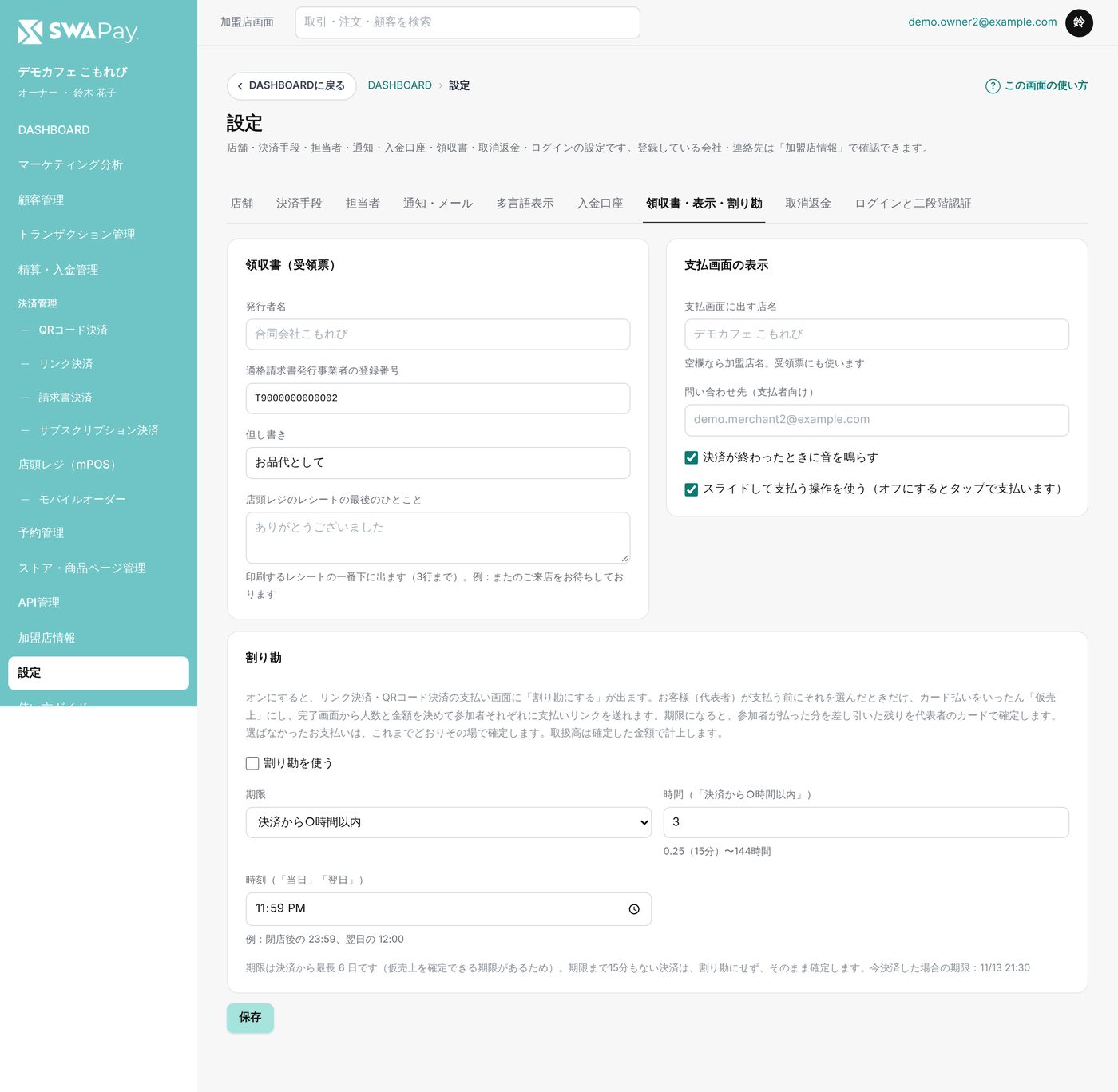
- 領収書:発行者名、適格請求書発行事業者の登録番号(T+13桁)、但し書き、店頭レジのレシートの最後のひとこと(3行まで)。
- 支払画面の表示:支払画面に出す店名、問い合わせ先、決済が終わったときの音、スライドして支払う操作(オフにするとタップ)。
割り勘
オンにすると、リンク決済・QR コード決済の支払い画面に「割り勘にする」が出ます。
- お客様(代表者)が支払う前に「割り勘にする」を選ぶと、カード払いをいったん「仮売上」にします。
- 代表者は完了画面から人数と金額を決め、参加者それぞれに支払いリンクを送ります。
- 期限になると、参加者が払った分を差し引いた残りを代表者のカードで確定します。取扱高は確定した金額で計上します。
- 割り勘を選ばなかったお支払いは、これまでどおりその場で確定します。
- 期限の決め方:「決済から○時間以内」(最初は3時間)/「決済した日の○時まで」/「決済の翌日の○時まで」。期限は決済から最長6日です。期限まで15分もない決済は、割り勘にせずそのまま確定します。
- 割り勘はクレジットカードだけです。つながっている決済代行会社によっては使えません(画面に理由が出ます)。
- 残りを確定できなかったときは、全額を確定して参加者の分を取消返金します。お客様に二重に請求することはありません。
取消返金
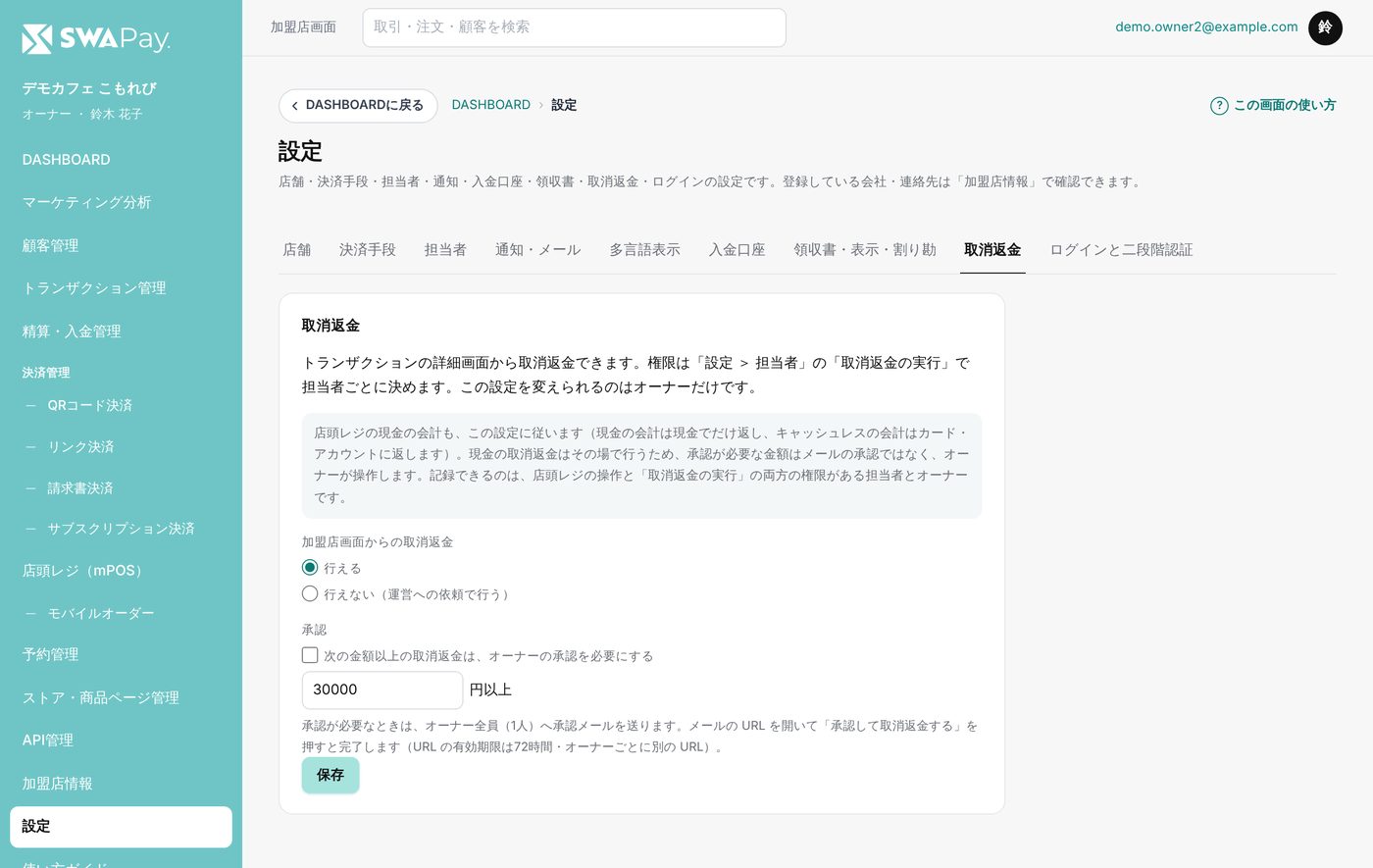
- 加盟店画面からの取消返金:「行える」(最初の設定)か「行えない(運営への依頼で行う)」。
- 承認:「次の金額以上の取消返金は、オーナーの承認を必要にする」(最初はオフ・金額は 30,000円)。承認が必要なときは、オーナー全員に承認メールを送ります(URL の有効期限は72時間)。
- 店頭レジの現金の会計もこの設定に従います。現金の取消返金はその場で行うので、承認が必要な金額はオーナーが操作します。
- 誰が取消返金できるかは、設定 > 担当者 の「取消返金の実行」で担当者ごとに決めます。
ログインと二段階認証
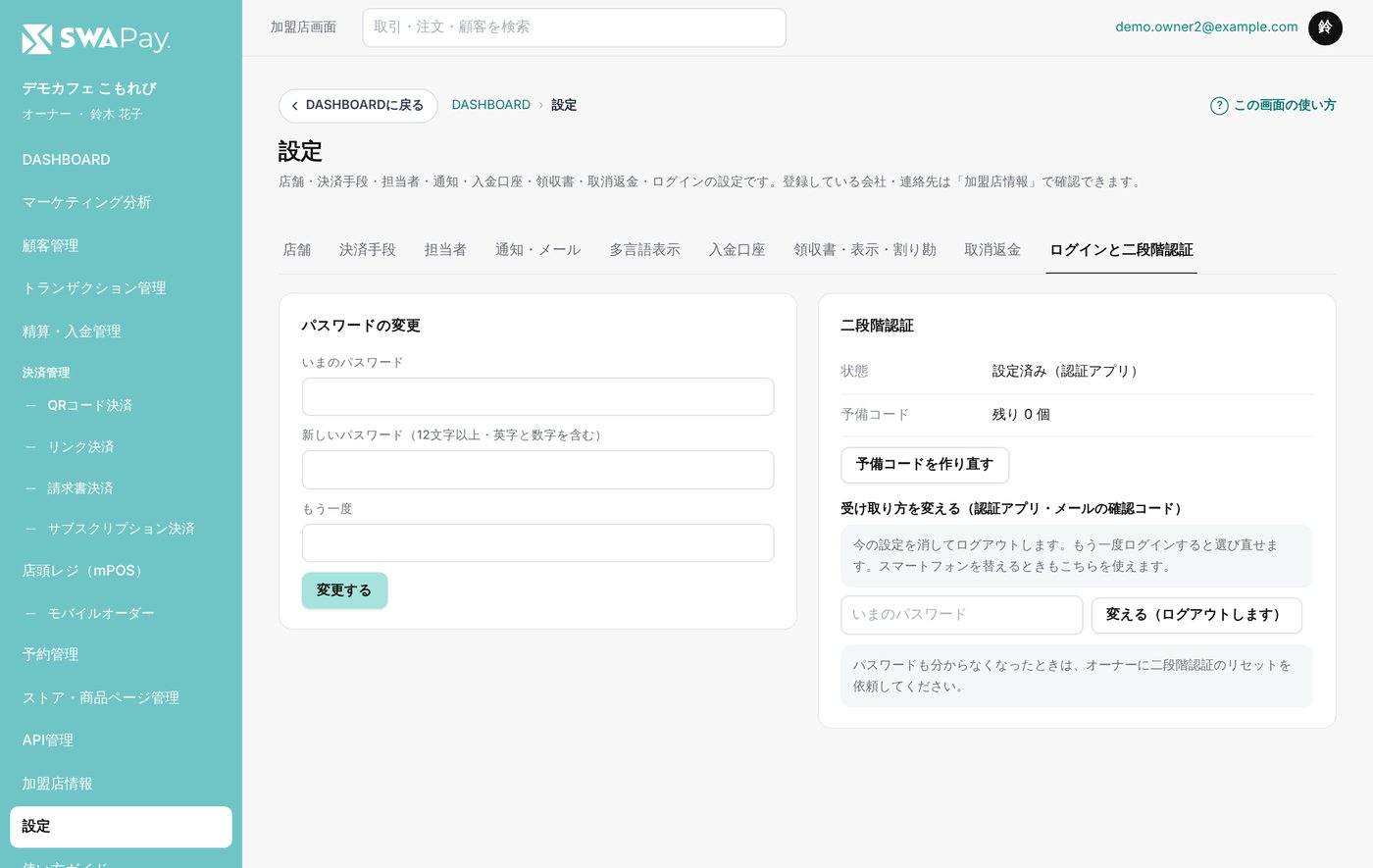
- パスワードの変更:12文字以上・英字と数字を含む。
- 予備コードを作り直す:前の予備コードは使えなくなります。
- 受け取り方を変える(認証アプリ・メールの確認コード):今のパスワードを入れて 変える(ログアウトします)。次のログインで選び直します。スマートフォンを替えるときもこれを使います。
- パスワードも分からなくなったときは、オーナーに二段階認証のリセットを頼んでください。
SWAPay 0.73.1 時点の内容です。画面の例はデモ用の架空のデータです。月額などの金額は、加盟店画面の各プランのページに出る金額が最新です。