はじめに
はじめに・ログイン
SWAPay の加盟店画面の使い方をまとめたガイドです。はじめに、ログインのしかたと画面の見方を説明します。
担当者と権限スタッフを招待して、使える機能を決める
DASHBOARD取扱高と、対応が必要なこと
トランザクションと取消返金決済を探す・取消返金する
QRコード決済・リンク決済店頭の QR と、送る決済ページ
請求書決済請求書を送って、リンクから払ってもらう
サブスクリプション決済毎月などの自動の決済
店頭レジ(mPOS)会計・現金の取消返金・レジ締め・集計
モバイルオーダーテーブル・テイクアウトの QR から注文と支払い
レシート・QR の印刷MP-B20 などの 58mm プリンター
ストア・商品ページオンラインストアと商品ページ
予約管理ネット予約(飲食店・サロン・レッスン・レンタル)・事前払い・回数券
顧客管理・メール配信会員とお知らせメール
マーケティング分析決済の傾向と、支払画面の離脱
精算・入金と SWAPay からの請求入金額と明細、月額の請求書
プランと料金店頭レジ・ストアのプランとオプション
加盟店情報と設定店舗・決済手段・通知・入金口座・領収書・割り勘・取消返金
API管理自社システムとの連携
お客様の画面お客様に見える決済・予約・ストアの画面
よくある質問困ったときに
はじめてログインするとき
加盟店画面には、SWAPay(または同じ加盟店のオーナー)から届く 招待メール からはじめて入ります。
- 招待メールのリンクを開きます。リンクの有効期限は 72時間 です。切れていたら、招待した人に送り直してもらってください。
- パスワードを決めます。12文字以上で、英字と数字を含めてください。 次へ(二段階認証の設定)
- 二段階認証の受け取り方を選んで設定します(下の「二段階認証」)。
- 設定が終わると 予備コード(8個) が表示されます。スマートフォンをなくしたときに使うので、印刷するか安全な場所に控えてください。
毎回のログイン
- 加盟店画面のログイン で、メールアドレスとパスワードを入れて 次へ。
- 二段階認証の6桁のコードを入れて ログイン。
- パスワードを入れてから10分以内にコードを入れてください。過ぎると最初からやり直しです。
- 5回続けて間違えると、30分ログインできなくなります。
二段階認証
オーナーは必ず二段階認証を使います。ほかの担当者は、招待のときに必須にした人だけです。受け取り方は2つから選べます。
| 受け取り方 | 使い方 |
|---|---|
| 認証アプリ(おすすめ) | Google Authenticator・Microsoft Authenticator などのアプリで QR コードを読み取り、アプリに出る6桁を入れます。読み取れないときは「QR コードを読み取れない場合(キーを手入力)」を開きます。 |
| メールの確認コード | ログインのたびに、登録したメールアドレスに6桁のコードを送ります(有効期限5分)。届かないときは コードを送り直す。メールアドレスは本人だけが使うものにしてください。 |
スマートフォンが手元にない・メールを受け取れないときは、コードの画面で「…(予備コード)」を開き、予備コード(例:abcd-efgh)を入れます。予備コードもないときは、オーナーか SWAPay の運営 に二段階認証のリセットを頼んでください。
画面の見方
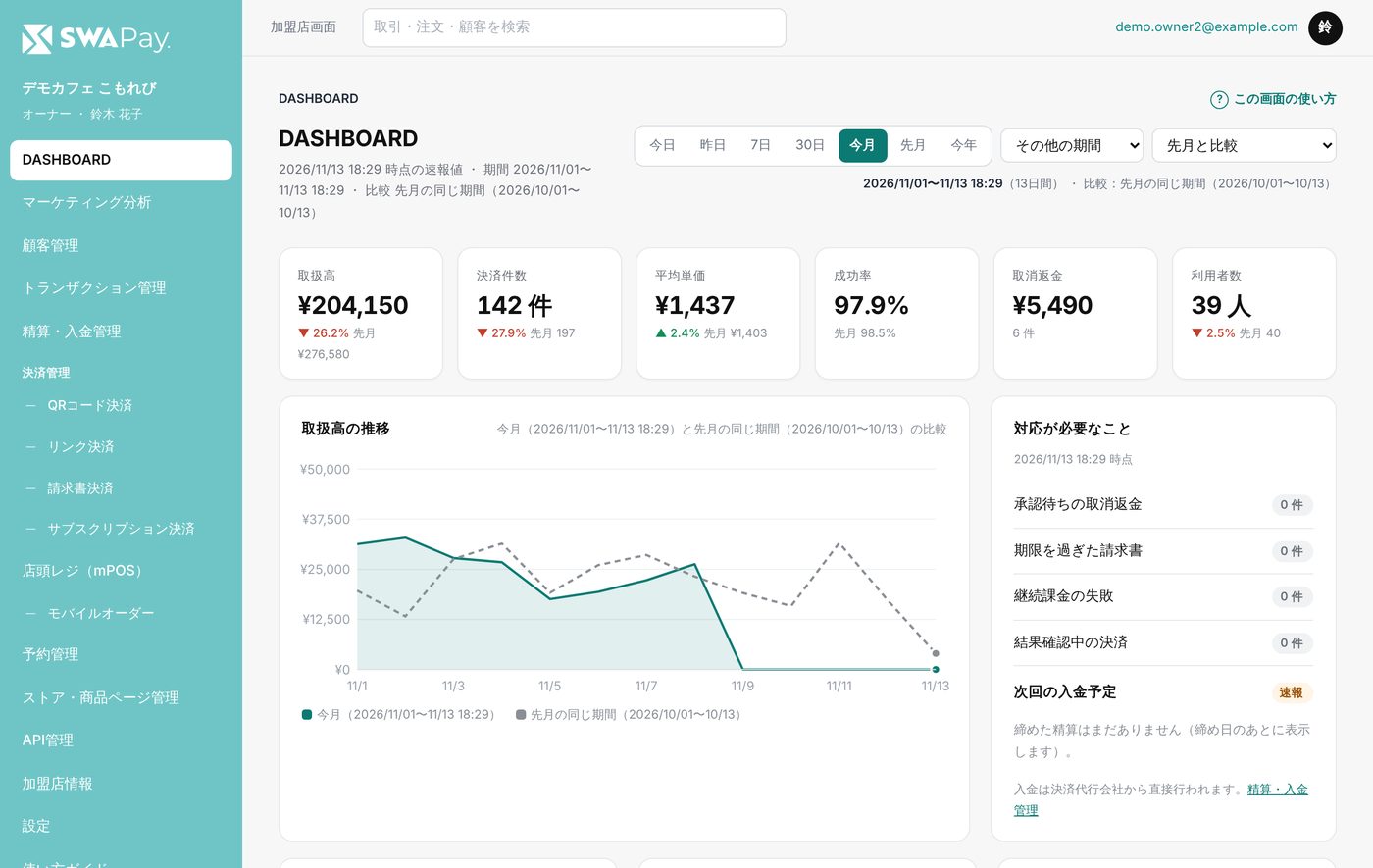
- 左のメニュー:担当者の権限で使える機能だけが出ます。いちばん下が「設定」と「ログアウト」です。
- 上の検索欄:取引ID・お問い合わせID(SP-…)・メール・携帯番号・請求番号・QR/リンクの名前で探せます。お問い合わせID で1件に決まると、その取引をすぐ開きます。
- 右上のアカウントメニュー:加盟店情報・設定・担当者・ログインと二段階認証・ログアウト。
- パンくずリストと戻るボタン:DASHBOARD 以外の画面の上に、今いる場所と「〇〇に戻る」ボタンが出ます。右端の「この画面の使い方」を押すと、その画面のガイドが開きます。
- 確認の画面:取り消しのできない操作(取消返金・送信・停止など)は、押すと確認の画面が出ます。
- ボタンを押したら:「処理中」になり、終わるまで押せなくなります。二重には処理されません。
- 時刻はすべて日本時間です。
加盟店の状態が「稼働中」でないとき(審査中・一時停止など)は、画面の上に「新しい決済は受け付けていません」と出ます。
このガイドの言葉
| 言葉 | 意味 |
|---|---|
| 取扱高 | 決済の金額の合計です。 |
| 取消返金 | 決済を取り消して、お客様に返すことです。 |
| 決済手段 | クレジットカード・PayPay など。お客様の画面では「お支払い方法」と表示します。店頭レジの現金・キャッシュレスは「支払い方法」と呼びます。 |
| 店舗/ストア | 店舗は実店舗・窓口、ストアはオンラインストアです。 |
| 決済代行会社 | カードなどの決済を実際に処理する会社です。画面では「PSP」と表示しているところもあります。 |
| お問い合わせID | SP- で始まる、取引ごとの番号です。お客様とのやりとりや、SWAPay への問い合わせで使います。 |
SWAPay 0.73.1 時点の内容です。画面の例はデモ用の架空のデータです。月額などの金額は、加盟店画面の各プランのページに出る金額が最新です。