オンライン
予約管理
ネット予約を受け付け、予約を確認し、必要なら取り消しやキャンセル料を扱います。はじめに 業種のモード(飲食店・サロン・美容・整体・レッスン・フィットネス・施設・レンタル・そのほか)を選ぶと、画面の言葉と入れる項目がお店に合ったものになります。
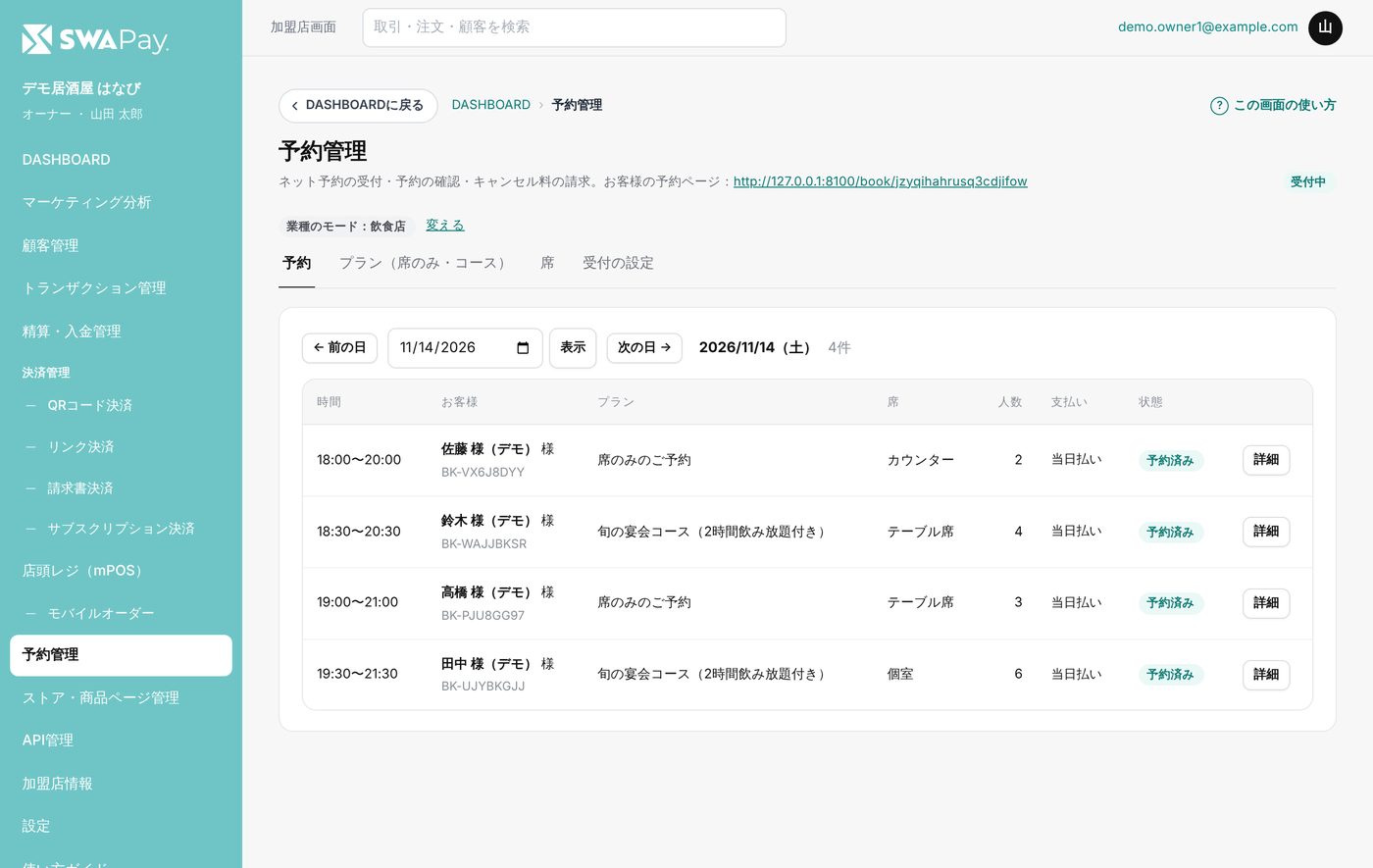
業種のモード
| モード | 予約の受け方 | タブ |
|---|---|---|
| 飲食店 | 席の種類(テーブル・カウンター・個室など)× 卓数 × 1卓の人数で受けます。滞在時間が重なる予約も数えます。プランは「席のみ」「コース」。営業時間・ラストオーダー・ネット予約の最終受付を入れます。 | 予約・プラン・席・受付の設定 |
| サロン・美容・整体 | 担当者(指名あり・なし)とメニューの所要時間+片付けで受けます。ベッド・個室などの数を「設備」に入れると、その数までしか同じ時間に受けません。 | 予約・メニュー・担当者・設備・受付の設定 |
| レッスン・フィットネス | 毎週の時間割(曜日・開始・講師・定員)のクラスに予約を受けます。満席の回のキャンセル待ち、回数券、月謝(サブスクリプション決済)のメンバーに対応します。 | 予約・レッスン・時間割・講師・回数券・受付の設定 |
| 施設・レンタル | スタジオ・会議室・道具などを、お客様が借りる時間の長さを選んで予約します。貸し出すものの数まで、同じ時間に貸せます。 | 予約・プラン・貸し出すもの・受付の設定 |
| そのほか | メニューごとに「担当者の予約(1枠1件)」か「定員の予約(同じ時間に何人まで)」を選びます。 | 予約・メニュー・担当者・設備・受付の設定 |
モードはあとから変えられます。予約・メニュー・席はそのまま残ります。
はじめに(飲食店)
- 受付の設定 で業種のモードを「飲食店」にします。
- 席 で席の種類ごとに、卓数と1卓の人数を入れます(例:テーブル席 2〜4名 × 4卓、カウンター 1〜2名 × 6席、個室 4〜8名 × 1室)。写真も載せられます。
- プラン で「席のみ」「コース」を作り、滞在時間・人数・料金・使える席・お支払い方法を決めます。
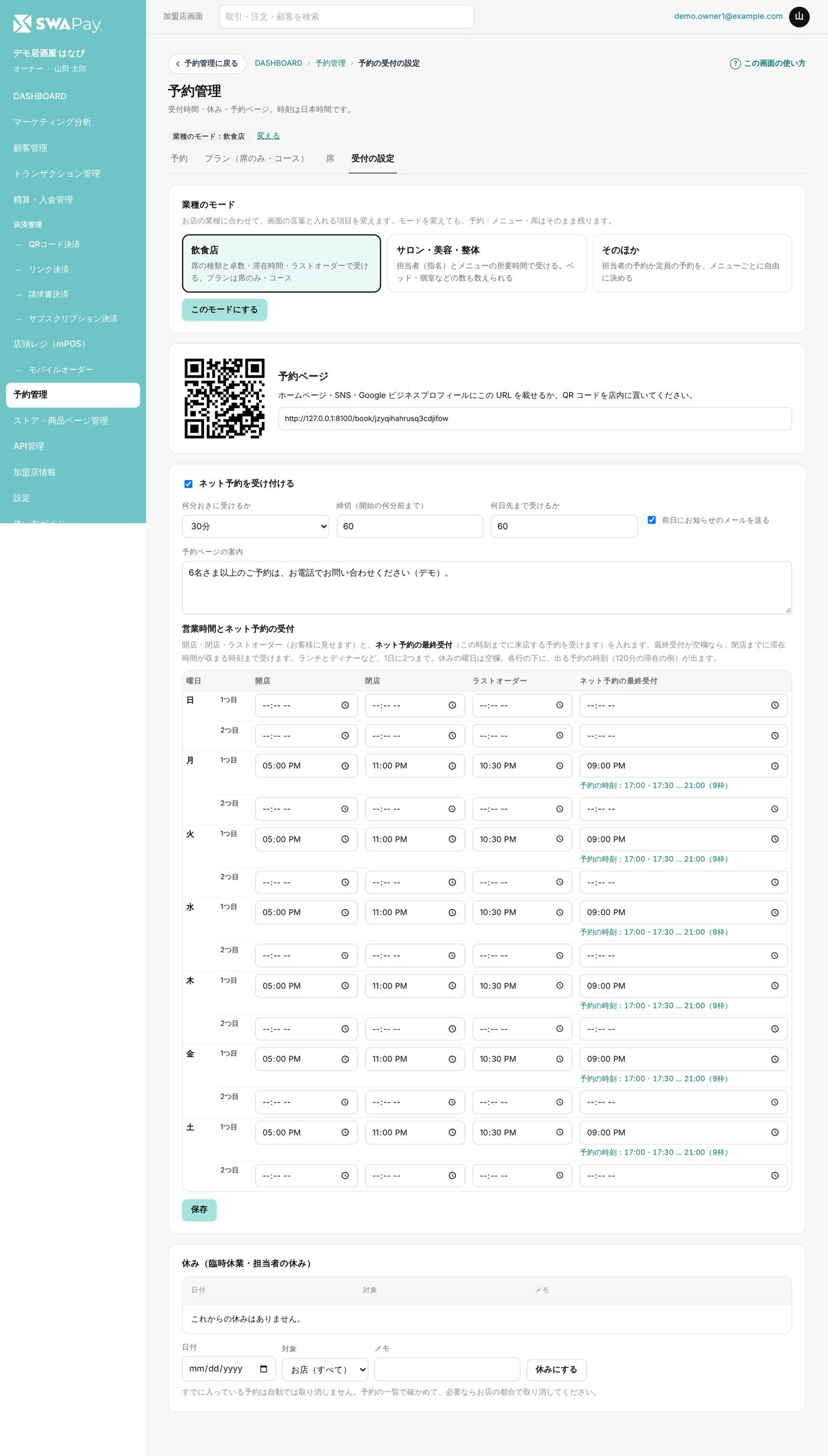
- 受付の設定 で、曜日ごとの開店・閉店・ラストオーダー・ネット予約の最終受付 を入れ、「ネット予約を受け付ける」をオンにします。
- 予約ページの URL・QR コードを、ホームページ・SNS・Google ビジネスプロフィールに載せるか、店内に置きます。
営業時間・ラストオーダー・最終受付(飲食店)
- 開店・閉店・ラストオーダー:お客様の予約ページに「営業時間 17:00〜23:00(L.O. 22:30)」のように出ます。
- ネット予約の最終受付:この時刻までに来店する予約を受けます。例えばラストオーダーが 22:30 で、コースを楽しんでいただくなら 21:00 まで、のように決めます。空欄なら、閉店までに滞在時間が収まる時刻まで受けます(23:00 閉店で滞在 2時間なら 21:00 まで)。
- 日をまたぐ営業:閉店が開店より前なら、次の日の時刻です(例:開店 18:00・閉店 02:00・ラストオーダー 01:30 は、翌2時まで)。日付の変わったあとの予約は、前の日の営業の続きとして、予約ページで「翌0:30」のように出ます。休みは、営業を始める日の日付で登録します。
- 入れると、各行の下に 実際に出る予約の時刻(例:「17:00・17:30 … 21:00(9枠)」)がすぐ出ます。保存の前に確かめられます。
- ランチとディナーなど、1日に2つまで入れられます。休みの曜日は空欄にします。
プラン・メニュー
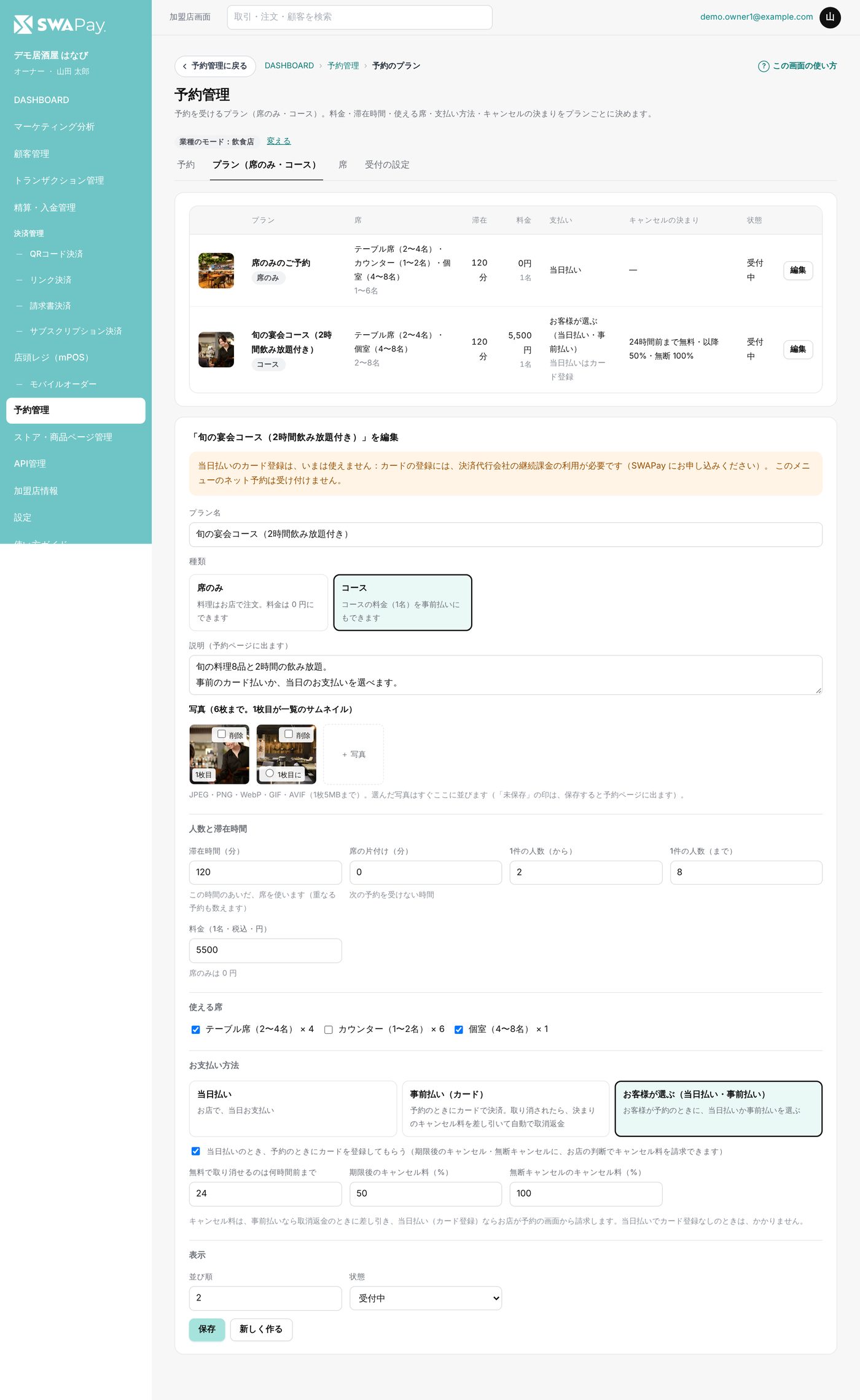
- 写真:6枚まで(JPEG・PNG・WebP・GIF・AVIF、1枚5MBまで)。1枚目が予約ページの一覧のサムネイルになります。選ぶとすぐ並び、「未保存」の写真は保存すると予約ページに出ます。
- 飲食店:種類(席のみ・コース)、滞在時間、席の片付けの時間、1件の人数(から・まで)、料金(1名・税込。席のみは 0 円)、使える席。
- サロン:所要時間、片付け・準備の時間、料金、担当できる人、使う設備(選ぶと設備の数までしか受けません)。
- キャンセルの決まり:無料で取り消せるのは何時間前まで(最初は24時間)、期限後のキャンセル料(最初は50%)、無断キャンセルのキャンセル料(最初は100%)。
レッスン・フィットネス
- 受付の設定 で業種のモードを「レッスン・フィットネス」にします。
- 講師 を登録します(講師ごとの休みは「受付の設定 > 休み」)。
- レッスン を作ります:レッスンの時間、定員、1件の人数、料金(1回ごとに払う方の料金)、写真、お支払い方法、キャンセルの決まり、回数券で予約できる、月謝のメンバーは予約だけで受ける(サブスクリプション決済のプランを選ぶ)、キャンセル待ち。
- 時間割 で、レッスンごとに曜日・開始・講師・定員(空欄はレッスンの定員)を足します。お客様は、時間割の回から予約します。
- キャンセル待ち:満席の回は「満席・キャンセル待ち」と出て、お客様は登録できます(当日払いの予約になります)。取り消しや時間切れで空きが出たら、登録の順に自動で予約済み にし、メールで知らせます。始まった回のキャンセル待ちは終わりになります。
- 回数券:「回数券」タブで種類(回数・有効日数・料金)を作ると、お客様は予約ページからカードで買えます。店頭で売ったときは「店頭で売った回数券を発行する」で発行します(お客様にメールで届きます)。
- 回数券・月謝のメンバーで予約したお客様には、メールのリンクで本人を確かめてから確定 します(30分以内。過ぎると取り消され、枠が空きます)。回数券は1回の予約で1回使い、無料で取り消せる期限までに取り消すと1回分戻ります。お店の都合で取り消したときも戻ります。
- 月謝のメンバーは、選んだプランのサブスクリプションが続いているメールアドレスで確かめます。料金は 0 円の予約になります。
施設・レンタル
- 受付の設定 で業種のモードを「施設・レンタル」にし、受付時間を入れます。
- 貸し出すもの を登録します(例:スタジオA × 1、会議室 × 2)。写真も載せられます。
- プラン で、借りられる長さ(いちばん短い・いちばん長い・刻み)、料金(刻みの時間あたり)、利用人数、貸し出すもの、お支払い方法を決めます。例:60〜240分・30分刻み・30分 1,100円なら、2時間で 4,400円。
お客様は予約ページで借りる長さを選ぶと、その長さで空いている時刻が出ます。受付時間の終わりまでに収まる時刻だけ出ます。
お支払い方法
| お支払い方法 | お客様の流れ | 取り消し・無断キャンセルのとき |
|---|---|---|
| 当日払い | 予約だけ。料金は当日お店で。 | キャンセル料はかかりません。「カード登録」をオンにすると、予約のときにカードを登録してもらい、お店の判断でキャンセル料を請求できます(下の「キャンセル料の請求」)。 |
| 事前払い(カード) | 予約のときにカードで料金を払います。払うと予約が確定します。 | キャンセル料を差し引いた残りを、自動で取消返金 します。お店の都合で取り消したときは全額です。 |
| お客様が選ぶ | 予約のときに「いまカードで支払う」か「当日お店で支払う」を選びます。 | 選んだお支払い方法のとおりです。 |
- 事前払いは、料金が 1 円以上で、カード決済を受け付けられるときに選べます。
- 事前払いの取消返金は、設定 > 取消返金 に従います。加盟店画面からの取消返金を止めているときは自動では返さず、予約の画面とお知らせで「取消返金が必要です」と出ます。承認が必要な金額のときは、オーナーの承認のあとに返します。
- 事前払い・カード登録の予約は、お手続きが終わるまで 15分 枠を押さえます。過ぎると「時間切れ」になります。時間切れのあとに払われ、その枠に別の予約が入っていたときは、全額を自動で取消返金します。
席・設備
飲食店は「席」、サロンは「設備(ベッド・個室)」のタブで登録します。名前、種類(席のみ)、卓数・台数、1卓の人数(席のみ)、写真(席のみ。お客様が席を選ぶときに出ます)、メモ(お客様には出ません)、並び順、状態。
お客様は、人数に合う席の種類が2つ以上あるとき、予約ページで席を選べます(「おまかせ」も選べます)。おまかせのときは、人数に合う小さい席から割り当てます。
担当者
名前(例:佐藤)、メモ(お客様には出ません)、並び順、状態。「この担当者だけの受付時間を使う」で、担当者ごとの曜日と時間を決められます。受付の設定の「指名を受ける」をオフにすると、お客様は担当者を選べず、空いている人に決まります。
受付の設定
- 何分おきに受けるか(10・15・20・30・60分)、締切(開始の何分前まで)、何日先まで受けるか。
- 前日のお知らせメール(開始の24時間前に送ります)、予約ページの案内文。
- 受付時間(飲食店以外):曜日ごとに「10:00-19:00」。昼休みがあるときは「10:00-13:00,14:00-19:00」、休みの曜日は空欄。日をまたぐときは「20:00-03:00」(終わりが始まりより前なら次の日)。各曜日の下に、出る予約の時刻が出ます。
- 休み:臨時休業や担当者の休みを日付で登録します。すでに入っている予約は自動では取り消さないので、予約の一覧で確かめてください。
予約の確認と操作
予約の一覧は日ごとに出ます。予約の状態は「お手続き待ち・予約済み・来店済み・キャンセル・無断キャンセル・時間切れ・キャンセル待ち」です。
予約の詳細でできること:
- 来店済みにする、無断キャンセルにする(開始時刻を過ぎてから。事前払いなら、無断キャンセルのキャンセル料を差し引いた残りを取消返金します)。
- お店の都合で取り消す(キャンセル料なし):理由を入れると、お客様にメールで知らせます。事前払いは全額を取消返金します。
キャンセル料の請求(当日払い・カード登録)
キャンセル料は自動では取りません。お店が金額を決めて、登録カードで請求します。
- 予約の一覧の「キャンセル料を請求できる予約」(期限を過ぎたキャンセル・無断キャンセル)から、予約を開きます。
- キャンセル料の金額を確かめます。最初は決まりの金額で、お客様が同意した上限まで 下げられます(上げられません)。
- 登録カードで請求する。お客様の操作は要りません。請求しないときは 請求しない。
- 請求できるのは、予定日から 14日 までです。
- カード会社に断られたときは、お客様に支払いのリンクをメールで送ります(7日間有効)。そのあと登録カードではもう請求しません。
- 「決済の結果を確かめられませんでした」と出たら、少し時間をおいてもう一度押してください。二重に請求されることはありません。
- 予約が終わったら(来店・請求・請求しない・取り消し・14日を過ぎた)、登録カードは使えなくなります。
SWAPay 0.73.1 時点の内容です。画面の例はデモ用の架空のデータです。月額などの金額は、加盟店画面の各プランのページに出る金額が最新です。