店頭
レシート・QR の印刷
店頭レジのレシートと、テーブル会計の QR の伝票を、58mm のレシートプリンター(SII MP-B20 など)に印刷できます。
印刷できるもの
| 種類 | 中身 | どこから |
|---|---|---|
| レシート | 領収書(適格簡易請求書)。店名・登録番号・日時・明細(軽減税率の商品に ※)・税率ごとの対象額と消費税・支払い(現金はお預かりとお釣り、カードはブランドと末尾4桁)・お問い合わせID・最後のひとこと | 会計の完了画面・会計の詳細 |
| テーブル会計の QR | 店名・電話・金額・決済ページの QR・使えるお支払い方法・会計番号・お支払いの期限 | キャッシュレスの QR の画面・会計の詳細(支払い待ちのとき) |
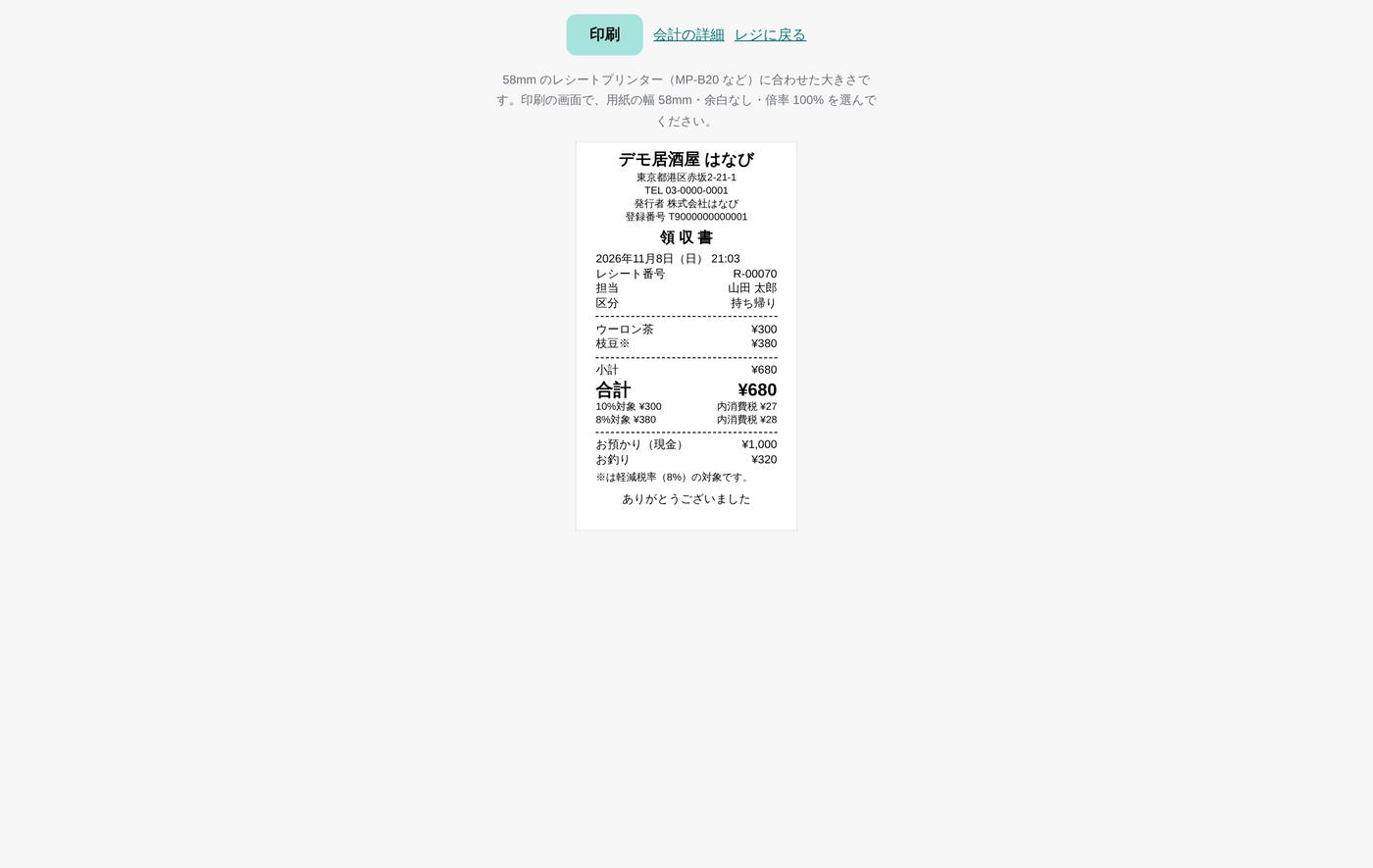
レシートの最後のひとことと、発行者名・登録番号は 設定 > 領収書・表示・割り勘 で変えられます。金額と消費税は、会計のときの記録をそのまま印刷します。
端末ごとの準備
印刷のしかたは端末ごとに覚えます。印刷の設定 で切り替えられます(最初は、iPhone・iPad・Android はアプリ、それ以外はパソコンの印刷)。
iPhone・iPad(Safari)・Android(Chrome)
- 端末に「SII URL Print Agent」アプリ(無料)を入れます。
- アプリの中で、Bluetooth でつないだ MP-B20 を選んでおきます。
- SWAPay で 印刷 を押すとアプリが開いて印刷し、終わると SWAPay の画面に結果が出ます。
- 「印刷しました。用紙をティアバーで切り取ってください。」と出たら完了です。
パソコン(Windows・Mac)
- プリンターのドライバーを入れ、MP-B20 を USB か Bluetooth でつなぎます。
- SWAPay で 印刷 を押すと、ブラウザの印刷画面が開きます。
- プリンターに MP-B20、用紙に 58mm を選び、余白なしで印刷します。
うまくいかないとき
| 表示・状態 | 確かめること |
|---|---|
| アプリが開かない | 「SII URL Print Agent」アプリが入っているか。開かないときは、印刷の設定でパソコンの印刷に切り替えられます。 |
| プリンターと通信できない/プリンターが選ばれていない | プリンターの電源・Bluetooth の接続、アプリでプリンターを選んでいるか。 |
| アプリの権限がない | 端末の設定で、アプリに Bluetooth の利用を許可しているか。 |
| 印刷のデータが大きい | 明細がとても多い会計です。Android ではデータが大きいと印刷できないことがあります。パソコンの印刷を使ってください。 |
| 「前の印刷が終わるまでお待ちください。」 | 前の印刷の結果が出るまで待ちます。 |
| 「お支払い待ちの会計ではありません。」 | テーブル会計の QR は、支払い待ちの会計だけ印刷できます。 |
エラーの画面には、エラーコード(E-502-PRINT など)とアプリのコードが出ます。SWAPay に問い合わせるときはお知らせください。
SWAPay 0.73.1 時点の内容です。画面の例はデモ用の架空のデータです。月額などの金額は、加盟店画面の各プランのページに出る金額が最新です。