店頭
モバイルオーダー
お客様がテーブルやテイクアウトの QR コードを読み取り、スマートフォンで店頭レジの商品を選んで、先に支払います。注文はお店の画面に届き、会計は店頭レジの会計として記録されます。
準備
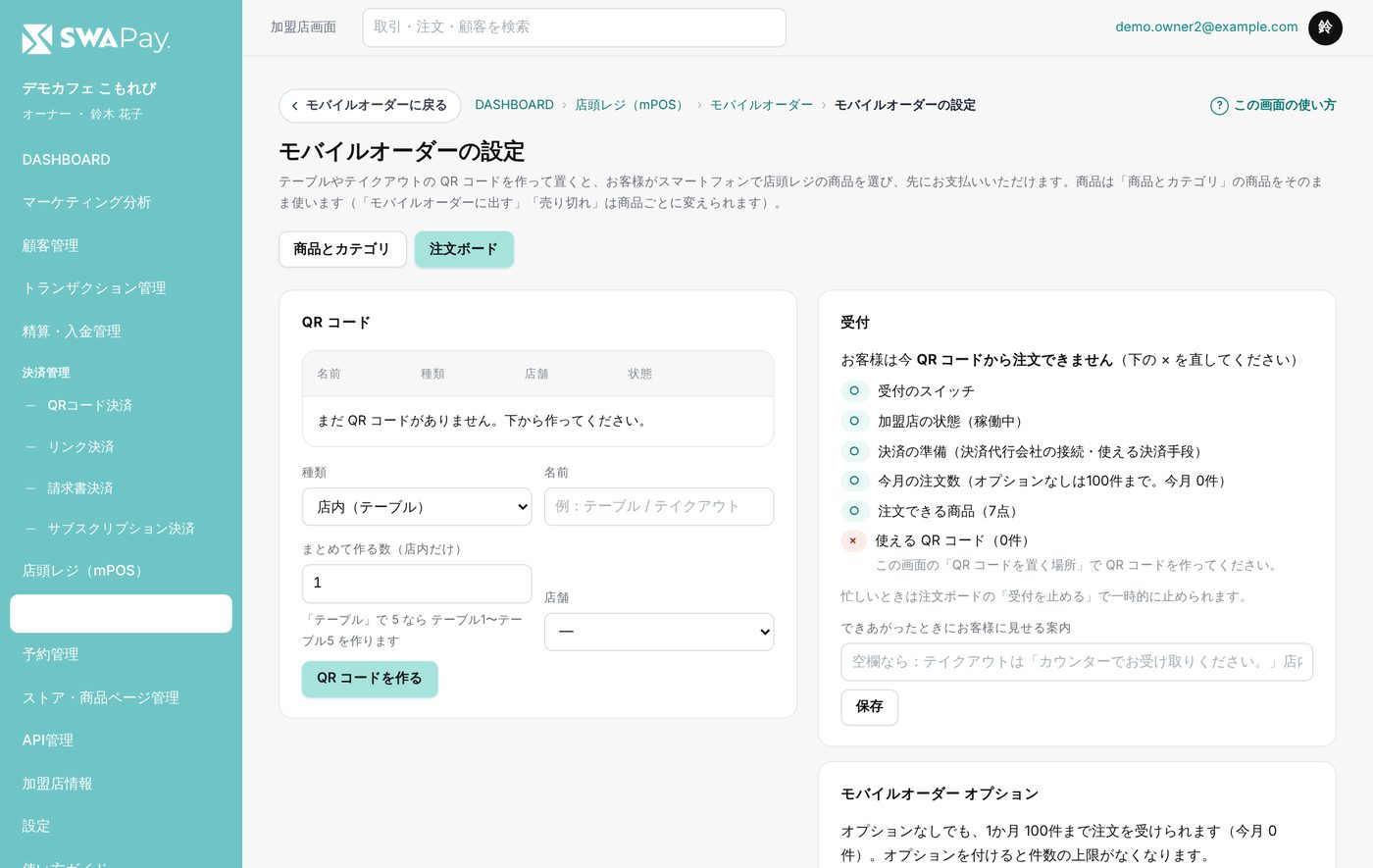
- 商品は 店頭レジ > 商品 の商品をそのまま使います。モバイルオーダーに出さない商品は「モバイルオーダーに出す」を外します。
- 「QR コード」で種類(店内(テーブル)/テイクアウト)・名前・店舗を選んで QR コードを作る。店内は「まとめて作る数」で テーブル1〜テーブル5 のように一度に作れます(最大50)。
- QR コードを印刷 して、テーブルやレジ前に置きます。
- 「受付」で、できあがったときにお客様に見せる案内を決めます(空欄なら、テイクアウトは「カウンターでお受け取りください。」、店内は「まもなくお席にお持ちします。」)。
お客様が注文できるか確かめる
設定・QR コードの画面の「受付」に、お客様が今 QR コードから注文できるかと、次の項目の ○・× が出ます。お客様の画面と同じ条件で確かめています。× の項目は、下の説明のとおりに直してください。
- 受付のスイッチ:注文ボードの 受付を始める で入れます。
- 加盟店の状態・決済の準備:SWAPay の審査・決済代行会社との接続が済んでいないと注文できません。SWAPay にお問い合わせください。
- 今月の注文数:オプションなしは1か月50件までです。
- 注文できる商品:店頭レジ > 商品で「モバイルオーダーに出す」がオンで、売り切れでない商品が1つ以上いります。
- 使える QR コード:テーブル・テイクアウトの QR コードを作ります。
QR コードの一覧の お客様の画面 で、QR コードを読んだお客様と同じ画面を開いて確かめられます。注文ボードにも、注文できないときは理由を出します。
注文を受ける
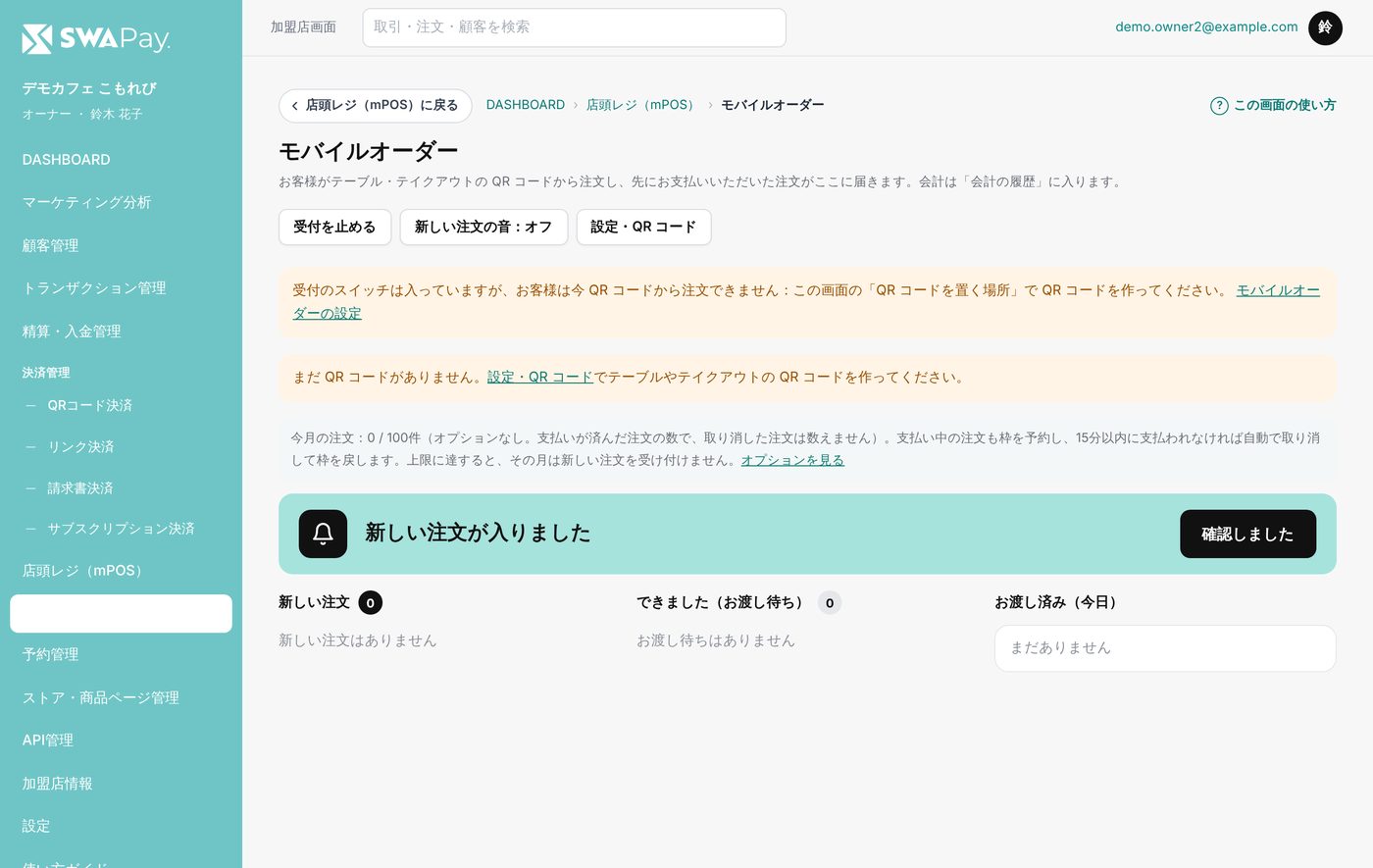
- 支払いが済んだ注文が「新しい注文」に届きます。音でもお知らせします(オン/オフを切り替えられます)。
- 作り終えたら できました(お客様の画面にお知らせが出ます)→ 渡したら お渡し済み。間違えたときは 戻す。
- 忙しいときは 受付を止める。
- お客様が注文から15分以内に支払わないと、その注文は自動で取り消されます。
- 会計は「会計の履歴」に入ります。取消返金は、キャッシュレスなのでトランザクションの画面から行います。
注文数の上限とオプション
- モバイルオーダー オプションを付けていないときに受けられる注文は、1か月(日本時間)50件まで です(店頭レジのどのプランでも同じ)。取り消した注文は数えません。
- 40件で画面にお知らせが出て、50件になると新しい注文を止めます。翌月1日に再開します。
- オプションを付けると上限がなくなります。付ける・外すのはオーナーだけです。料金は プランと料金 を見てください。
- 1回の注文で、1商品につき20個まで選べます。
SWAPay 0.73.1 時点の内容です。画面の例はデモ用の架空のデータです。月額などの金額は、加盟店画面の各プランのページに出る金額が最新です。