参考
お客様の画面
お客様に見える画面です。お客様から聞かれたときの参考にしてください。どの画面もスマートフォンで使えます。
決済画面
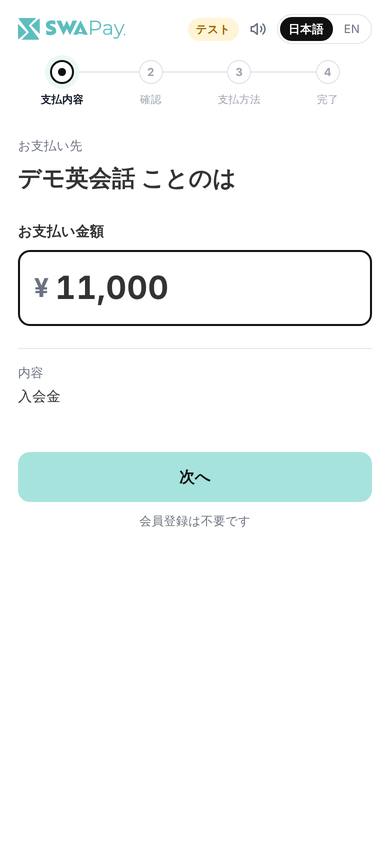
- 支払内容:お支払い先と金額(QR コード決済で金額を決めていないときは、お客様が入力)。会員登録は要りません。
- ご本人の確認:SMS かメールで届く6桁の確認コードを入れます。カード会社の本人認証(3Dセキュア)が別に出ることもあります。
- お支払い方法:クレジットカード、スマホ決済など。カード番号は決済代行会社のお支払いページで入れ、SWAPay にもお店にも保存されません。次回から入力を省けるようにカードを登録できます。
- 完了:お問い合わせID(SP-…)が出ます。受領票(領収書)をメールで受け取る・お店の会員になる・マイページで利用履歴を見る、ができます。
予約ページ
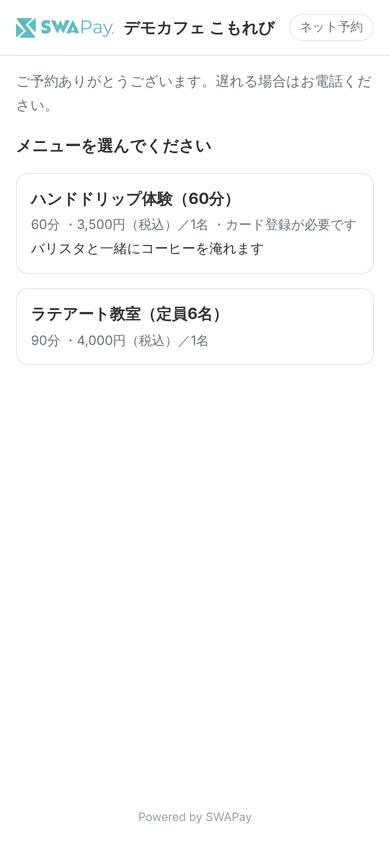
メニュー → 人数・担当(指名なし)・日時 → お名前・メール・電話・ご要望 の順に進みます。カード登録のメニューは、カードを登録すると予約が確定します(15分以内)。確認メールのリンクから、予約の確認とキャンセルができます。開始時刻を過ぎた予約は、お客様からは取り消せません。
ストア
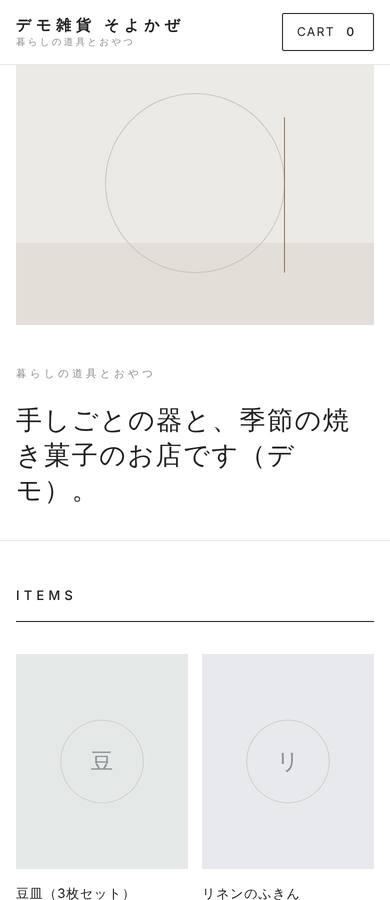
商品を選んでカートに入れ、購入者の情報・お届け先を入れて、SWAPay の決済画面で支払います。カード番号はお店に送られません。
モバイルオーダー
テーブル・テイクアウトの QR から商品を選び、「お呼びするお名前」を入れて、注文と同時に支払います。できあがると、開いている画面でお知らせします。
マイページ
SWAPay の利用者は、マイページで利用履歴・登録カード・サブスクリプションを見られます。サブスクリプションは、お客様は自分では解約できず「停止の申請」を出します(お店が対応します)。会員になったお店のお知らせメールも、ここで止められます。
SWAPay 0.73.1 時点の内容です。画面の例はデモ用の架空のデータです。月額などの金額は、加盟店画面の各プランのページに出る金額が最新です。