決済を受ける
QRコード決済・リンク決済
店頭に置く QR コードと、URL やメールで送る決済ページを作ります。お客様は SWAPay の決済画面で支払います。
QRコード決済
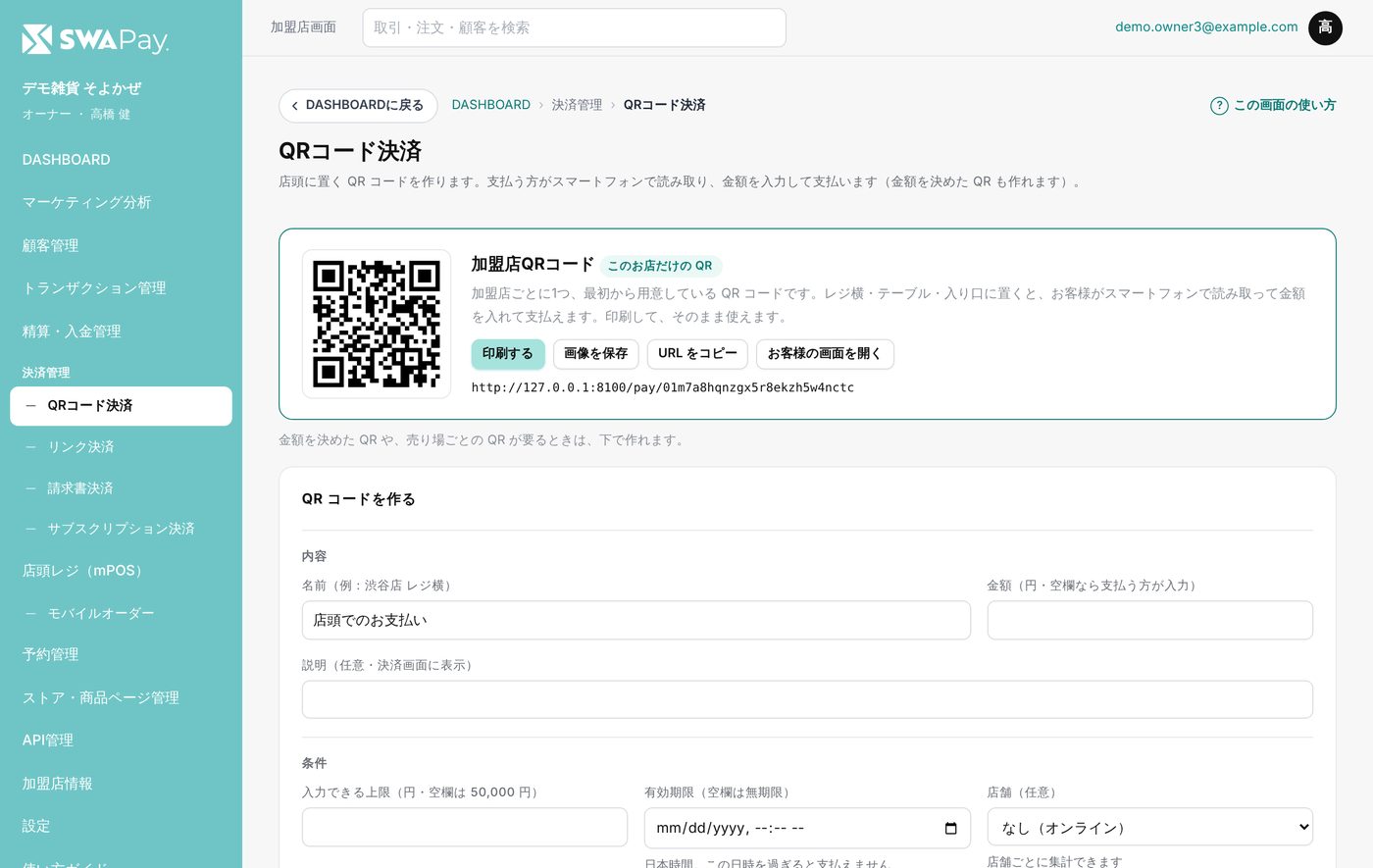
お客様がスマートフォンで読み取り、金額を入力して支払う QR コードです。
加盟店QRコード
画面の一番上の 加盟店QRコード は、お店ごとに1つ、最初から用意している QR コードです。作らなくても、そのまま印刷してレジ横・テーブル・入り口に置けます。お客様は読み取って金額を入れて支払います。印刷する・画像を保存・URL をコピー が使えます。一覧にも「加盟店QRコード」の印付きで出ます(一覧の 停止 で止めることもできます)。
QR コードを作る
金額を決めた QR や、売り場・店舗ごとに分けた QR が要るときは、下で作れます。
- 「QR コードを作る」に名前(例:渋谷店 レジ横)を入れます。
- 金額を決めるなら金額を、お客様に入れてもらうなら空欄にします。空欄のときは「入力できる上限」を決められます(空欄は 50,000 円)。
- 必要なら説明・有効期限・店舗を選んで 作成。
- 一覧の 印刷 で店頭用の紙を印刷するか、保存 で画像を保存します。
リンク決済
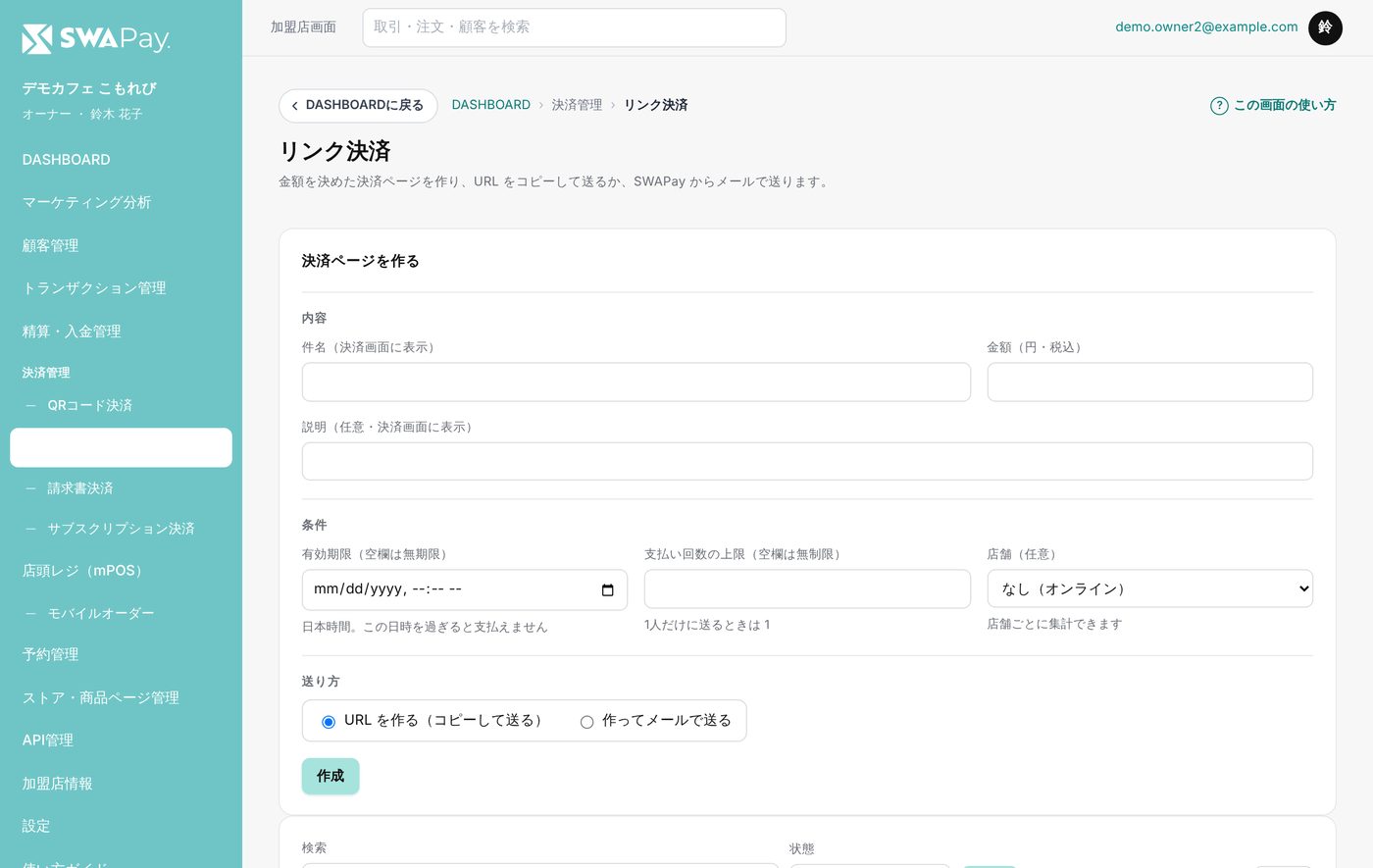
- 件名と金額(税込)を入れます。
- 条件:有効期限(空欄は無期限)、支払い回数の上限(1人だけに送るときは 1)、店舗。
- 送り方を選びます。「URL を作る(コピーして送る)」か「作ってメールで送る」(送り先・宛名・メッセージ)。
- 作成 か 作成してメールを送る。あとから一覧の メールで送る でも送れます。
一覧でできること
- 状態:受付中・受付終了(期限切れ・回数の上限)・停止。停止/再開。
- 編集:QR コード(URL)は変わりません。保存すると、これから開く方には新しい金額・内容で出ます。支払い済みの決済の金額は変わりません。
- CSV で一覧を出力できます。
店舗を選ぶと、トランザクションと DASHBOARD で店舗ごとに集計できます。店舗に「1回の上限」があるときは、それを超える金額は入れられません。
割り勘をオンにしていると、QR コード決済・リンク決済の支払い画面に「割り勘にする」が出ます(割り勘)。
SWAPay 0.73.1 時点の内容です。画面の例はデモ用の架空のデータです。月額などの金額は、加盟店画面の各プランのページに出る金額が最新です。